
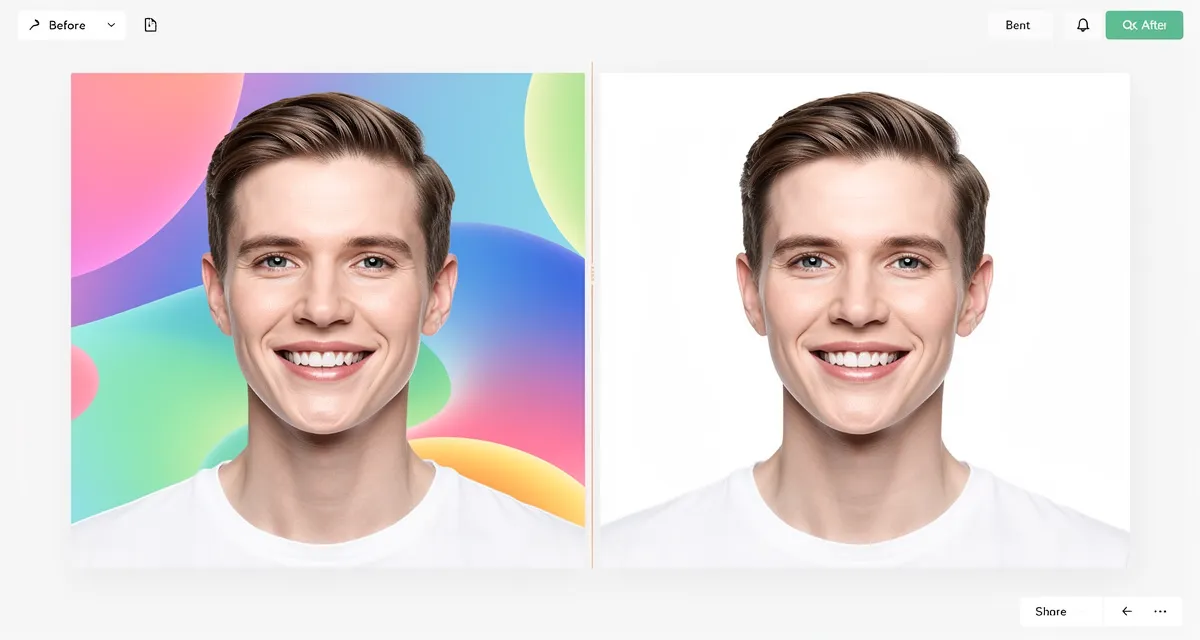
Cómo Quitar el Fondo de una Imagen Gratis Online (Sin Descargar Nada)
Quitar el fondo de una imagen gratis online es más sencillo de lo que parece — no necesitas instalar ningún programa ni tener conocimientos de diseño. Con las herramientas de IA actuales, el proceso tarda menos de 10 segundos.
En esta guía te explico cómo hacerlo paso a paso, qué herramientas funcionan mejor y cuándo cada una es la opción correcta.
Por Qué Usar IA Para Quitar el Fondo
Antes, quitar el fondo de una imagen requería Photoshop y una hora de trabajo con la herramienta de selección. Ahora, los modelos de inteligencia artificial detectan automáticamente el sujeto de la imagen y eliminan el fondo en segundos.
Ventajas de usar IA:
- Sin conocimientos técnicos: sube la imagen, descarga el resultado
- Resultado profesional: la IA distingue cabello, bordes complejos y transparencias
- Gratis para empezar: las mejores herramientas ofrecen acceso gratuito sin necesidad de instalar nada
Cómo Quitar el Fondo Paso a Paso
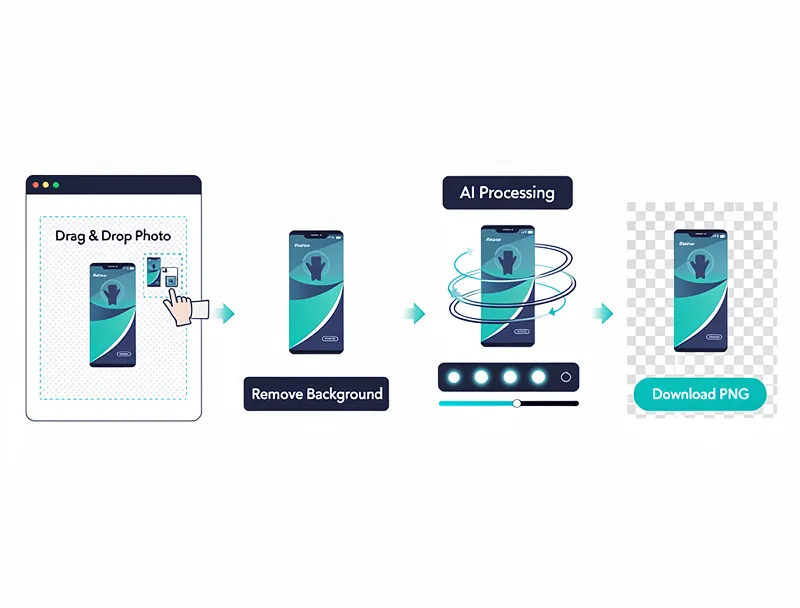
1. Sube tu imagen
Accede a la herramienta de eliminación de fondo y arrastra tu foto directamente a la página, o haz clic en el botón de subida. Se aceptan formatos JPG, PNG, WebP y HEIC.
2. Espera el procesamiento de la IA
El modelo analiza la imagen, detecta el sujeto principal y separa el fondo automáticamente. El proceso suele tardar entre 3 y 8 segundos dependiendo del tamaño del archivo.
3. Descarga el resultado
Recibirás un archivo PNG con fondo transparente. Puedes usarlo directamente en presentaciones, tiendas online, redes sociales o cualquier diseño.
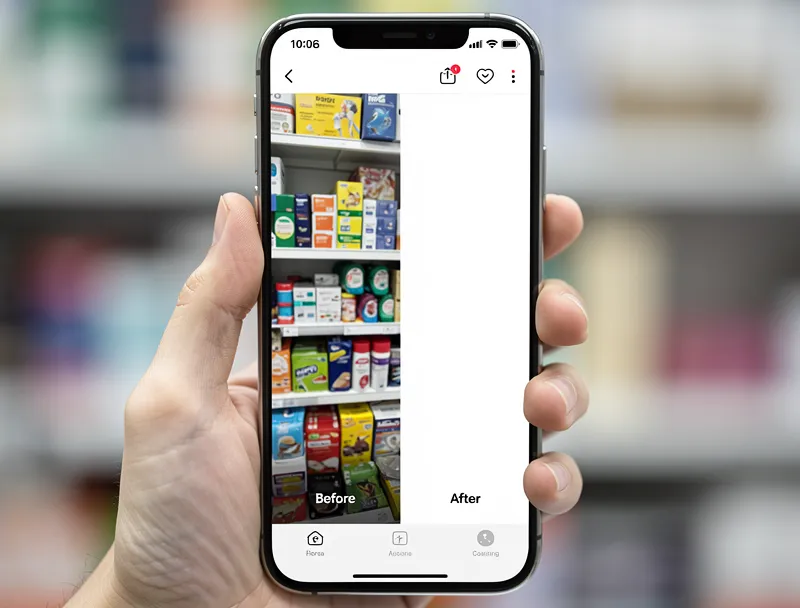
Las Mejores Herramientas para Quitar el Fondo Gratis
1. MyImageUpscaler — Mejor Opción General
MyImageUpscaler tiene una herramienta de eliminación de fondo con IA que funciona directamente en el navegador, sin registro previo para probarla.
Acceso gratuito: Prueba sin cuenta. Regístrate para obtener 10 créditos gratis — sin tarjeta de crédito.
Ideal para: Fotos de productos, retratos, imágenes para redes sociales, logos.
Resultado: Bordes precisos incluso en cabello y objetos con contornos complejos. Sin marca de agua en las pruebas.
2. Remove.bg — Referencia del Sector
Remove.bg es la herramienta más conocida para eliminar fondos. La calidad es excelente, especialmente en retratos. El plan gratuito tiene una limitación importante: las imágenes se descargan en resolución reducida (máximo 0,25 megapíxeles). Para resolución completa hay que pagar.
Ideal para: Ver la calidad antes de comprometerte con un servicio de pago.
Limitación: Resolución reducida en el plan gratuito.
3. Canva — Integrado en el Flujo de Diseño
Si ya usas Canva para crear contenido, su herramienta de eliminación de fondo está integrada directamente en el editor. Es práctica cuando necesitas quitar el fondo y luego usar la imagen dentro de un diseño en la misma plataforma.
Acceso: Incluido en el plan gratuito de Canva.
Limitación: Solo funciona dentro de Canva — no puedes usarla como herramienta independiente.
Cuándo Cada Herramienta es la Mejor Opción
| Situación | Herramienta recomendada |
|---|---|
| Foto de producto para tienda online | MyImageUpscaler |
| Retrato profesional | MyImageUpscaler o Remove.bg |
| Ya estás trabajando en Canva | Canva integrado |
| Necesitas probar gratis antes de pagar | Remove.bg (preview) |
| Procesamiento en lote de muchas imágenes | MyImageUpscaler (créditos) |
Consejos Para Obtener el Mejor Resultado
Usa fondos con buen contraste. La IA funciona mejor cuando el sujeto se distingue claramente del fondo. Una foto de una persona frente a una pared de color sólido dará mejores resultados que una escena muy detallada.
Evita imágenes muy pequeñas. Las imágenes de menos de 300px de ancho pueden dar resultados imprecisos en los bordes. Si tienes una imagen pequeña, considera ampliarla primero antes de eliminar el fondo.
Revisa los bordes del pelo. El cabello es el elemento más difícil para la IA. Acerca la vista al resultado y comprueba que los bordes se ven naturales antes de descargar.

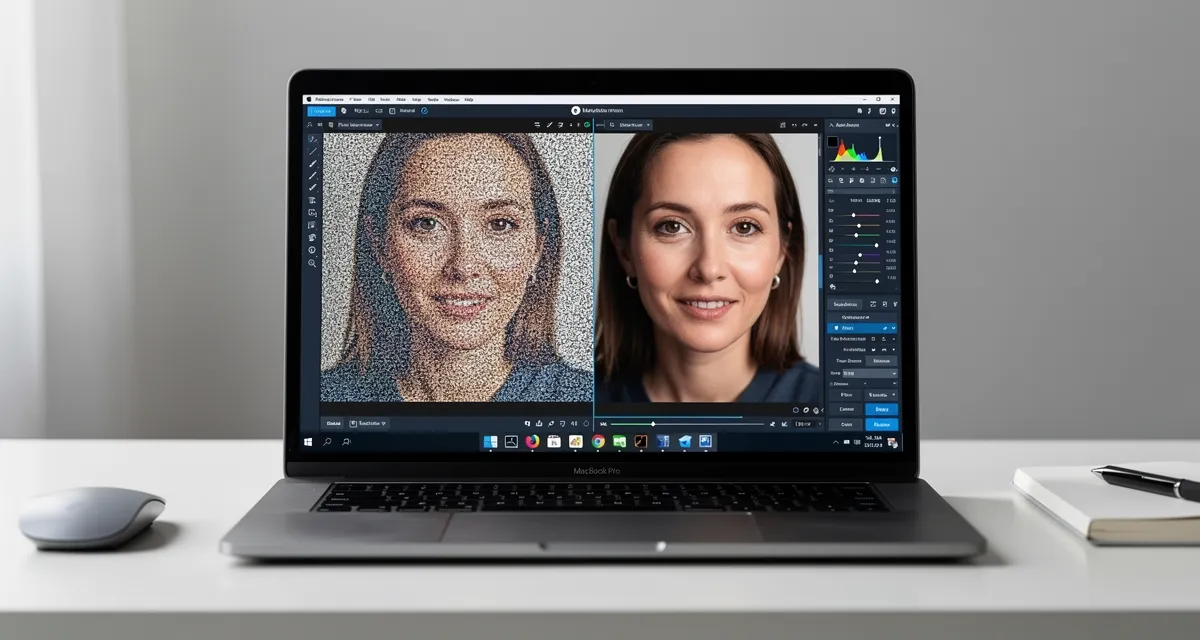
See the Difference
Experience crystal-clear upscaling that preserves text, logos, and fine details.
Usos Comunes
- Tiendas online: fotos de productos sobre fondo blanco o de color
- Redes sociales: fotos de perfil y contenido sin fondo
- Presentaciones: imágenes recortadas para diapositivas
- Diseño gráfico: elementos para combinar en composiciones
- Documentos: fotos profesionales para CV o documentos oficiales
Para fotos de productos específicamente, la eliminación de fondo con IA es especialmente útil combinada con mejora de calidad de imagen — primero mejoras la foto y luego eliminas el fondo para obtener un resultado profesional.
Preguntas Frecuentes
¿Puedo quitar el fondo de una imagen sin Photoshop? Sí. Las herramientas online de IA hacen el mismo trabajo en segundos, sin instalar ningún programa y sin conocimientos de diseño.
¿Es gratuito quitar el fondo de una imagen? Las herramientas mencionadas tienen acceso gratuito para empezar. MyImageUpscaler ofrece 10 créditos gratis al registrarte. Remove.bg permite probar gratis pero con resolución reducida.
¿El resultado tiene marca de agua? MyImageUpscaler no añade marca de agua en las pruebas gratuitas. Remove.bg añade marca de agua en el plan gratuito.
¿Qué formatos de imagen se aceptan? La mayoría de herramientas aceptan JPG, PNG, y WebP. MyImageUpscaler también acepta HEIC (el formato de las fotos de iPhone).
¿Puedo quitar el fondo de varias imágenes a la vez? El procesamiento en lote está disponible en los planes de pago. Para uso puntual, el plan gratuito cubre la mayoría de necesidades personales.
Conclusión
Para quitar el fondo de una imagen gratis online, MyImageUpscaler es la opción más completa: funciona sin registro, no añade marca de agua en las pruebas y da resultados profesionales en segundos.
Prueba el eliminador de fondo gratis — sin instalar nada, sin tarjeta de crédito.
Frequently Asked Questions
Quick answers for this guide
What should I know about cómo quitar el fondo de una imagen gratis online (sin descargar nada)?+
Cómo quitar el fondo de una imagen gratis online en segundos. Sin Photoshop, sin instalar nada. Guía paso a paso con las mejores herramientas de IA. Start with the highest-quality source file available, choose the smallest upscale factor that meets your target size, and inspect the result at 100% before publishing or printing.
When should I use AI upscaling for this workflow?+
Use AI upscaling when the original image is too small for the target use case but still has enough detail to guide the model. For guides work, pay closest attention to source image quality, upscale settings, output dimensions, and final visual inspection, especially background removal, free, AI.
How do I avoid losing quality after upscaling?+
Upscale once from the best original, avoid repeated compression, keep important text and edges sharp, and export in a format that matches the final use. If the output shows halos, smeared texture, or distorted text, reduce the upscale factor or use a cleaner source image.

Reviewed byJoao Furtado
AI Image Upscaling Specialist
Joao is the founder of MyImageUpscaler and an AI image upscaling specialist. He tests every guide against real upscaling workflows — comparing model outputs, evaluating sharpness and artifact tradeoffs, and validating tool recommendations before publication.
- AI image upscaling
- Model comparison
- Photo restoration
- E-commerce image prep
![Upscale Image Online Free — No Sign Up, No Watermarks [2026]](https://xqysaylskffsfwunczbd.supabase.co/storage/v1/object/public/blog-images/2026/02/1771797822106-featured-online-upscaler.webp)
![Easiest Way to Make Image Background Transparent Free [2026]](https://xqysaylskffsfwunczbd.supabase.co/storage/v1/object/public/blog-images/2026/02/1771367088516-featured-transparent-bg.webp)