

![PNG Hintergrund transparent machen — kostenlos online [2026]](https://xqysaylskffsfwunczbd.supabase.co/storage/v1/object/public/blog-images/2026/02/1771367487194-featured-transparent-de.webp)
PNG Hintergrund transparent machen — kostenlos online
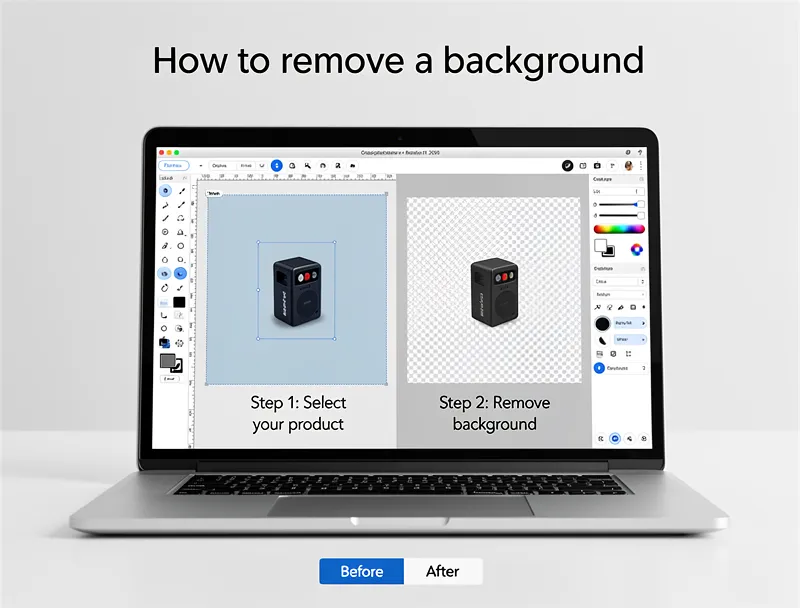
Hast du ein PNG-Bild, das noch einen weißen oder farbigen Hintergrund hat? Du willst das Produkt, das Logo oder die Person freistellen — am besten sofort, kostenlos und ohne Photoshop? Dann bist du hier richtig. In dieser Anleitung zeigen wir dir, wie du den Hintergrund eines PNG-Bildes in wenigen Sekunden transparent machen kannst.
PNG Hintergrund transparent machen — so geht's in 3 Schritten
Der schnellste Weg führt über ein KI-gestütztes Online-Tool. Kein Herunterladen, kein Konto anlegen, keine Vorkenntnisse nötig.
- Bild hochladen — Öffne das Hintergrund-Entfernen-Tool und lade dein PNG-Bild hoch.
- KI erledigt die Arbeit — Innerhalb von Sekunden erkennt die KI automatisch das Motiv und entfernt den Hintergrund präzise.
- Herunterladen — Du erhältst eine PNG-Datei mit echtem transparenten Hintergrund (Alphakanal).
Das war's. Kein Zaubern mit Auswahlwerkzeugen, kein Nachbearbeiten von Kanten.
Jetzt kostenlos ausprobieren — Hintergrund entfernen
Was bedeutet "transparenter Hintergrund" bei einer PNG-Datei?
PNG ist das einzige weit verbreitete Bildformat, das echte Transparenz unterstützt — über den sogenannten Alphakanal. Dort wird für jeden Pixel gespeichert, wie sichtbar er ist: 0 % bedeutet vollständig transparent, 100 % bedeutet vollständig sichtbar.
Das Ergebnis? Dein Motiv schwebt frei im Raum. Du kannst es auf jeden Hintergrund legen — ob Weiß, Schwarz, eine andere Farbe oder ein Foto — und es fügt sich nahtlos ein.
JPEG und WebP speichern keine Transparenz. Wer also ein Produktfoto auf einer Website ohne weißen Rand braucht, braucht zwingend eine PNG-Datei mit Alphakanal.
Wann brauchst du einen transparenten Hintergrund?
- E-Commerce: Produktfotos auf weißem Hintergrund wirken auf jeder Plattform professionell — aber für Webseiten mit farbigem Hintergrund muss das Weiß weg.
- Logos und Grafiken: Ein Firmenlogo mit weißem Hintergrund sieht auf dunklen Webseiten oder Präsentationen katastrophal aus.
- Social Media: Sticker, Overlays, Thumbnails — all das braucht freigestellte Motive.
- Druckvorstufe: Für Aufkleber, Beschriftungen oder Merchandising ist Transparenz oft Pflicht.
- Präsentationen: Freigestellte Bilder lassen sich in PowerPoint oder Google Slides direkt auf Folien platzieren.
PNG Hintergrund transparent machen — KI vs. manuell
Früher gab es dafür nur zwei Wege: Photoshop oder mühsame Online-Editoren. Beide haben ihre Grenzen.
| Methode | Aufwand | Qualität | Kosten |
|---|---|---|---|
| Photoshop (Zauberstab) | Hoch | Mittel (Kanten oft rau) | ~30 €/Monat |
| GIMP (kostenlos) | Sehr hoch | Mittel | Kostenlos, aber zeitaufwendig |
| Online-KI-Tool (automatisch) | Minimal | Hoch (KI glättet Kanten) | Kostenlos |
KI-basierte Tools erkennen heute auch schwierige Motive: Haare, Fell, dünne Strukturen, transparente Objekte. Was früher 20 Minuten Handarbeit in Photoshop war, dauert jetzt 3 Sekunden.
Typische Probleme und wie du sie löst
Problem: Der Hintergrund ist fast weiß, wird aber nicht entfernt
Manche Bilder haben keinen reinweißen Hintergrund, sondern leicht gräuliche oder cremefarbene Töne. KI-Tools erkennen das trotzdem — sie analysieren das gesamte Bild und nicht nur den Farbwert.
Problem: Feine Haare oder Fell werden abgeschnitten
Hochwertige KI-Algorithmen sind darauf trainiert, auch feine Details zu erhalten. Wenn das Ergebnis nicht perfekt ist, hilft es, das Bild vorab zu vergrößern, damit mehr Details sichtbar sind. Unser KI-Bild-Upscaler erhöht die Auflösung vor dem Freistellen — sodass die KI präziser arbeiten kann.
Problem: Das Ergebnis hat einen weißen Rand
Das passiert, wenn das Original bereits einen weißen Bereich direkt um das Motiv hat (z. B. bei Produktfotos mit weißem Hintergrund). In diesem Fall hilft es, das Bild leicht zu beschneiden oder ein Tool mit Kantennachbearbeitung zu verwenden.
Problem: Ich brauche den transparenten Hintergrund in einem anderen Format
PNG ist das richtige Format für Transparenz. Wenn du die Datei als JPEG exportierst, verlierst du die Transparenz — das Programm füllt den Bereich dann meist mit Weiß. Lade immer als PNG herunter.

Bildqualität vor dem Freistellen verbessern
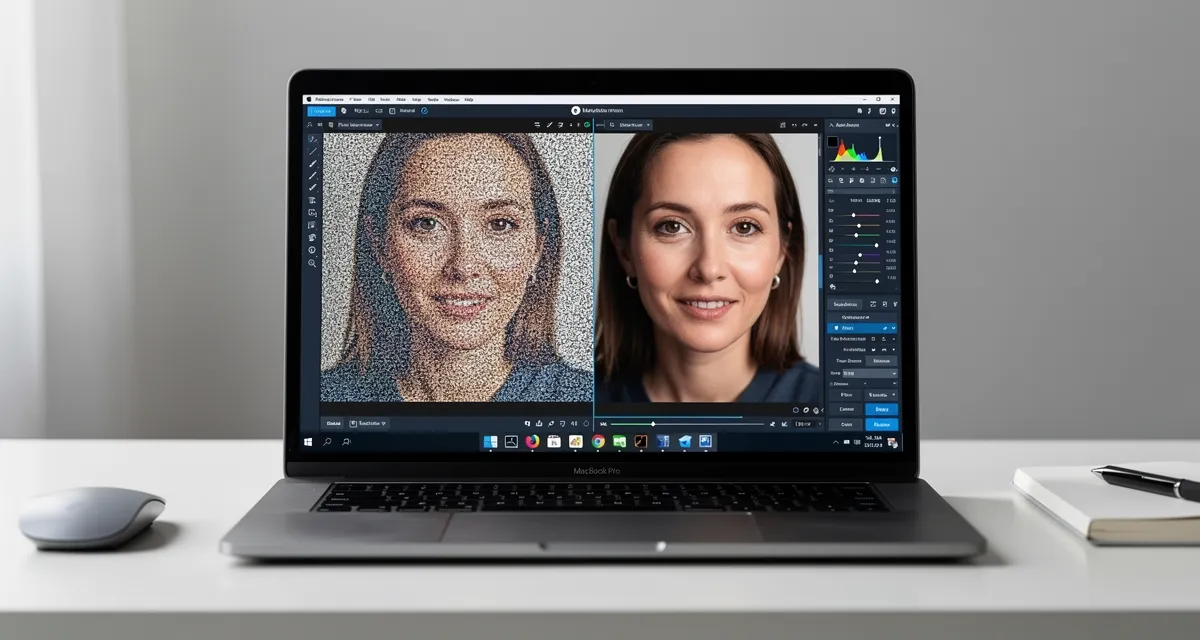
Hier ist ein Tipp, den viele vergessen: Die Qualität des freigestellten Bildes hängt direkt von der Qualität des Originals ab. Wenn das Ausgangsbild unscharf oder niedrig aufgelöst ist, hat die KI weniger Details zur Verfügung — und das Ergebnis wird weniger präzise.
Deshalb empfehlen wir: Verwende zuerst unseren KI-Bild-Upscaler, um die Auflösung und Schärfe des Bildes zu erhöhen. Dann schneide den Hintergrund frei. Dieses Zwei-Schritte-Verfahren liefert deutlich bessere Ergebnisse — besonders bei alten Fotos, kleinen Produktbildern oder Aufnahmen mit geringem Kontrast.
Empfohlener Workflow:
- Bild hochladen → KI-Upscaler → schärfer, höhere Auflösung
- Aufgewertetes Bild hochladen → Hintergrund-Entfernen-Tool → sauberes Freistellen
Anwendungsbeispiele: Transparente PNG-Hintergründe in der Praxis
E-Commerce und Produktfotos
Auf Amazon, Zalando, Etsy oder dem eigenen Shop müssen Produktbilder häufig auf weißem Hintergrund sein — und gleichzeitig muss das Bild auch auf farbigen Seiten funktionieren. Eine PNG-Datei mit Alphakanal ist die Lösung. Du fotografierst einmal, stellst frei, und verwendest das Bild überall.
Logo-Erstellung und Branding
Logos im PNG-Format ohne transparenten Hintergrund sind schlicht unbrauchbar. Stell dir ein Logo auf einer dunklen Website vor — mit weißem Kasten drum herum sieht das unprofessionell aus. PNG mit Transparenz löst das sofort.
Social-Media-Grafiken und Sticker
Für Instagram, TikTok und WhatsApp-Sticker sind freigestellte Motive unverzichtbar. Schneide das Motiv frei, exportiere es als PNG und verwende es direkt als Overlay oder Sticker.
Präsentationen
In PowerPoint, Google Slides oder Keynote lassen sich freigestellte PNG-Bilder direkt auf Folienbilder legen — ohne störenden Hintergrundkasten.
Häufig gestellte Fragen
Wie mache ich ein PNG-Bild transparent?
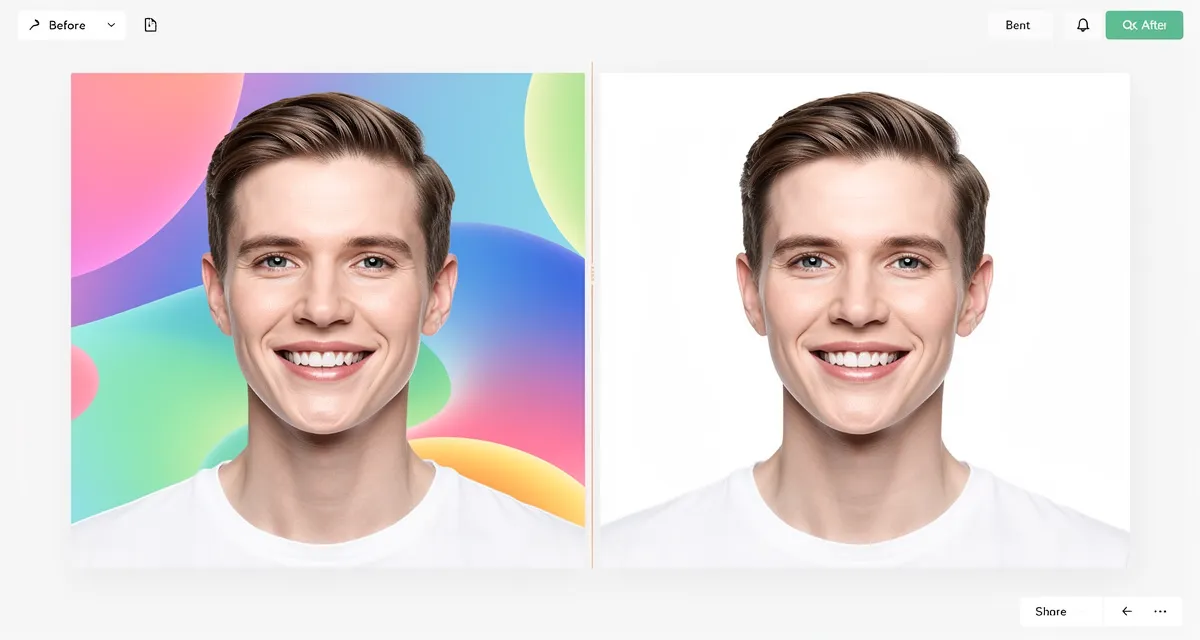
Lade dein PNG-Bild auf das Hintergrund-Entfernen-Tool hoch. Die KI erkennt das Motiv automatisch und entfernt den Hintergrund in Sekunden. Das Ergebnis ist eine PNG-Datei mit echtem Alphakanal — du kannst es direkt herunterladen.
Welches Bildformat unterstützt Transparenz?
PNG ist das Standard-Format für transparente Hintergründe. Es unterstützt einen Alphakanal, der die Transparenz pixel-genau speichert. JPEG und WebP unterstützen keine echte Transparenz — wer Transparenz braucht, muss als PNG speichern.
Kann ich den Hintergrund kostenlos transparent machen?
Ja. Unser Tool unter /de/tools/transparent-background-maker ist kostenlos nutzbar — ohne Anmeldung, ohne Wasserzeichen.
Warum sieht mein Hintergrund nach dem Entfernen immer noch nicht transparent aus?
Wahrscheinlich hast du die Datei als JPEG gespeichert statt als PNG. JPEG kennt keine Transparenz und füllt durchsichtige Bereiche automatisch mit Weiß. Lade das Ergebnis immer als PNG herunter.
Was ist der Unterschied zwischen "Hintergrund entfernen" und "Hintergrund transparent machen"?
Das ist dasselbe. Wenn du einen Hintergrund "entfernst", wird er durch Transparenz ersetzt — also unsichtbar gemacht. Das Ergebnis ist ein PNG mit Alphakanal, bei dem der ehemalige Hintergrund vollständig transparent ist.
Funktioniert das Tool auch mit komplexen Hintergründen?
Ja. KI-basierte Tools erkennen Motive auch vor komplexen, gemusterten oder farbenfrohen Hintergründen. Besonders gut funktioniert es bei klaren Kontrasten zwischen Motiv und Hintergrund — aber auch bei Haaren und feinen Strukturen liefern moderne Algorithmen überraschend gute Ergebnisse.
Was tue ich, wenn das freigestellte Bild noch Ränder hat?
Wenn das freigestellte Bild noch leichte weiße oder farbige Ränder hat, kann es helfen, das Bild vorher mit dem KI-Upscaler hochzuskalieren. Mehr Auflösung bedeutet mehr Details für die KI — und damit sauberere Kanten.
Fazit
PNG Hintergrund transparent machen war früher eine mühsame Aufgabe für Grafikdesigner. Heute erledigt KI das in Sekunden — kostenlos, ohne Softwareinstallation, direkt im Browser. Ob für Produktfotos, Logos, Social-Media-Grafiken oder Präsentationen: Ein transparenter PNG-Hintergrund ist in wenigen Klicks gemacht.
Jetzt kostenlos ausprobieren — Hintergrund in Sekunden entfernen

Reviewed byJoao Furtado
AI Image Upscaling Specialist
Joao is the founder of MyImageUpscaler and an AI image upscaling specialist. He tests every guide against real upscaling workflows — comparing model outputs, evaluating sharpness and artifact tradeoffs, and validating tool recommendations before publication.
- AI image upscaling
- Model comparison
- Photo restoration
- E-commerce image prep
![Upscale Image Online Free — No Sign Up, No Watermarks [2026]](https://xqysaylskffsfwunczbd.supabase.co/storage/v1/object/public/blog-images/2026/02/1771797822106-featured-online-upscaler.webp)